
科学上网完全指南:解锁你的网络自由,纯小白都能学会
网络绿灯 10/11/2025 机场推荐科学上网梯子推荐翻墙教程
网上关于如何“翻墙”的教程有很多,但大部分都写得很复杂,对新手不友好。
今天,教给你一个最直接、最高效的“流水线”操作流程,照做就能学会。
你不需要懂任何技术,只要跟着下面的步骤一步步走,就能打开新世界的大门。
我们的目标非常明确,总共分四步:
- 搞定线路: 购买“机场”订阅。
- 准备工具: 在你的设备上安装“代理客户端”。
- 连接网络: 配置客户端,让你的设备能“翻墙”。
- 注册通行证: 搞定谷歌账号,畅游海外应用。
下面,我们开始!
# [第一步:购买“机场”订阅]
“机场”就是提供翻墙线路的服务商。这是所有步骤的基础。
怎么找机场?
- 最靠谱的方式是问朋友要一个他正在用的。
- 或者,去谷歌搜索关键词如“2025翻墙推荐”、“机场推荐”、“稳定机场”等,你会找到很多测评网站。选择一个看起来靠谱、开业时间长的。
- 这里可以看看博主的推荐:
# 🚀 机场总览表(点击名称查看详情)
| 机场名称 | 线路支持 | 最低套餐 | 试用福利 | 按流量购买 | 机场特色 | 推荐指数 | 专属优惠码 |
|---|---|---|---|---|---|---|---|
| 99吧 (opens new window) | BGP专线+中转 | ¥9.9/99G/月 | 1G1天 | ✔支持 | 流量套餐灵活,不限制设备数量 | ★★★★★ | 618 |
| FlyBit (opens new window) | IPLC专线+中转 | ¥12/100G/月 | 1天2G | ✔支持 | 所有线路均为1倍率,不限制使用设备数量 | ★★★★★ | flybit |
| 小蜜蜂 (opens new window) | IPLC专线 | ¥96/60G/年 | 无 | ✔支持 | 年度套餐性价比高,限时7折优惠 | ★★★★☆ | xmfxmf7 |
| 青云梯 (opens new window) | IPLC专线 | ¥96/60G/年 | 无 | ❌不支持 | 2020年开业,超过四年的老牌机场 | ★★★★☆ | wuyi85 |
| superbiu (opens new window) | IPLC专线 | ¥16/100G/月 | 无 | ✔支持 | 2014年开业,多种套餐,不限制使用设备数量 | ★★★★☆ | superbiu |
✈️ 最新优质机场详情:机场推荐在中国依然好用的稳定梯子(持续实测更新)
怎么买?
- 进入机场网站,像注册普通网站一样注册账号。
- 选择一个套餐(建议先买一个月试试),用支付宝付款,不行再尝试微信。
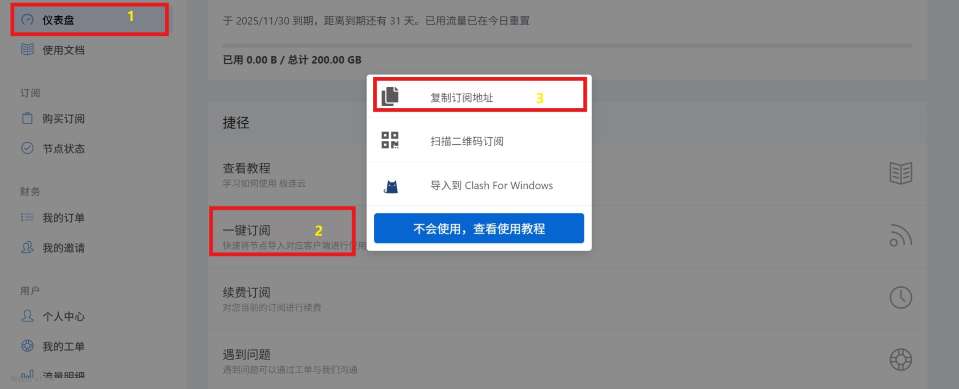
- 付款后,在网站的首页(有些在用户中心)找到**“订阅链接”**(通常会有一个“一键订阅”或“复制订阅地址”的按钮)。这个链接是翻墙命根子,复制下来保存好!
# [第二步:下载代理客户端]
客户端就是能使用上面那个“订阅链接”的软件。不同设备用的软件不一样。
- 苹果手机/iPad (iOS): 在App Store里搜索 Shadowrocket (俗称“小火箭”)。这是一个付费软件,大概需要3美元,你需要用一个非国区的Apple ID才能购买。
不懂得朋友可以看我之前写得教程:Shadowrocket使用教程 - 安卓手机 (Android): 主流使用 Clash Meta (或 Clash for Android)。这个是免费的,但需要下载
.apk文件手动安装。
不懂得朋友可以看我之前写得教程:Clash Meta安卓版教程 - 鸿蒙系统 (HarmonyOS): 和安卓一样处理,使用 Clash Meta。
鸿蒙系统有点特殊,在鸿蒙4版本之前,都是支持安卓APK的,所以和安卓一样处理,使用 Clash Meta 等都没问题。
但是鸿蒙4之后,不支持安卓了,官方倒是搞了个出境易,还有一种测试中的方法,就是找支持鸿蒙系统的客户端,比如ClashBox、Auto-Installer,这种需要注意,因为还在迭代阶段,不太稳定,但是也能用。 - 电脑 (Windows/Mac): 推荐 Clash Verge,界面美观,功能强大。
不懂得朋友可以看我之前写得教程:Clash使用指南
当然,还有很多其他得翻墙软件,可以去网上搜一搜,看你自己得使用习惯。
# [第三步:配置客户端,打通网络]
这是最关键的一步,把“线路”和“工具”结合起来。
- 打开你刚安装好的客户端软件。
- 找到**“配置” (Profiles)** 或 “订阅” (Subscriptions) 相关的菜单。
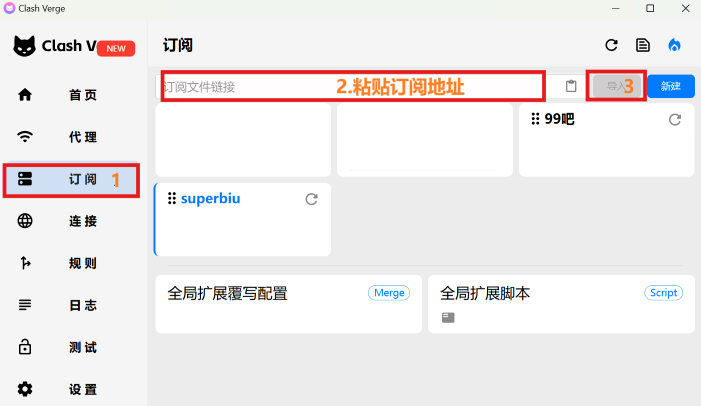
- 点击 “添加”、“新建” 或 “+” 号。
- 把你第一步复制的“订阅链接”粘贴进去,保存。
- 此时,软件会自动从链接拉取所有可用的服务器节点。
- 回到软件主界面或**“代理” (Proxies)** 页面,你会看到一长串的国家/地区列表(如香港、日本、美国等)。
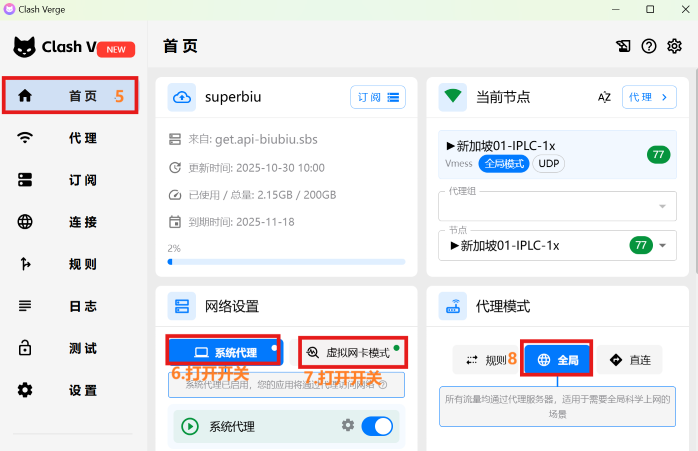
- 随便选择一个节点,然后点击主界面上那个大大的**“连接” (Connect)** 或打开“系统代理” (System Proxy) 开关。
- 验证: 打开浏览器,访问
google.com。如果能打开,恭喜你,你已经成功了!
Clash verge示例:

好了,现在你可以愉快的上网了,下面介绍一些注意事项
- 别频繁换节点: 刚开始用YouTube、Twitter等应用时,尽量固定使用同一个国家/地区的节点(比如一直用日本的),不要今天美国、明天欧洲地乱跳,容易被系统判定为异常活动而封号。
- 初期低调做人: 注册新账号的第一周,少评论、少点赞、少关注。先像个正常用户一样默默地浏览几天,养养号。
- 避开欧洲节点: 欧洲对隐私和青少年保护极其严格,长时间使用欧洲节点,可能会被某些应用(如YouTube)判定为未成年人,限制部分内容访问。**美、日、韩、新加坡节点都可以。**香港节点速度快,也是不错的选择。
- 【进阶玩法】住宅IP: 如果你对账号安全要求极高,可以考虑购买一个住宅IP (Residential IP) 服务,结合机场使用。这能模拟你就是个真实的海外用户,能最大程度避免被平台封号。